




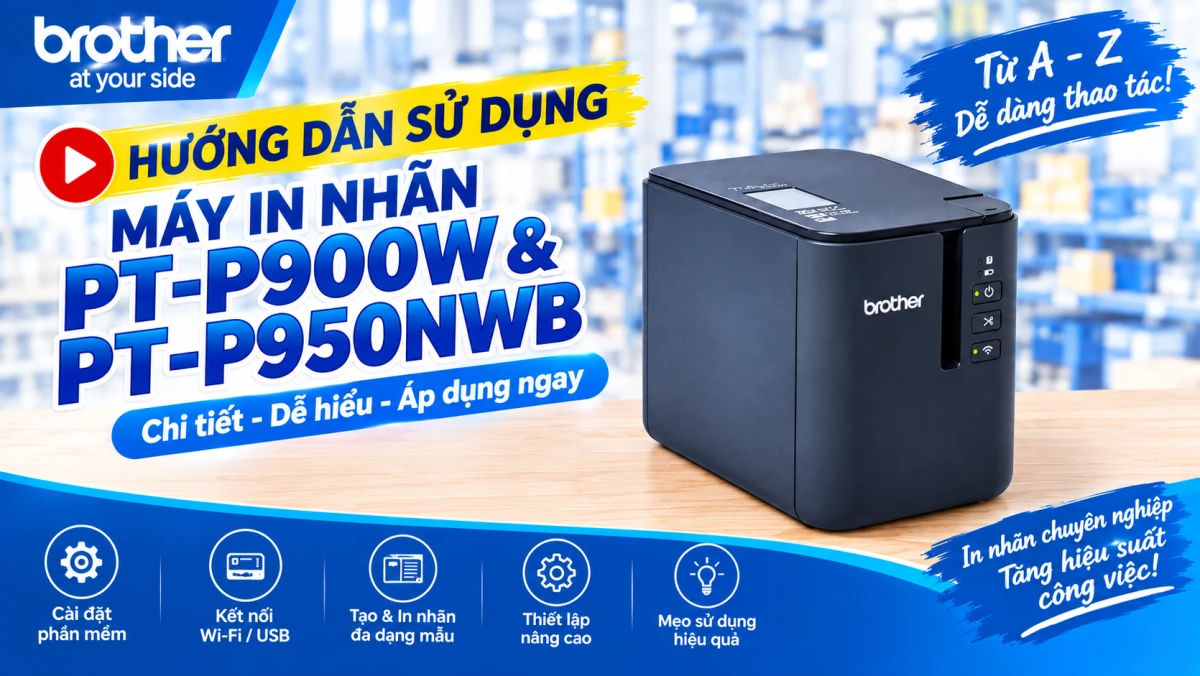
Brother PT-P900W và PT-P950NW là bộ đôi máy in nhãn nhiệt gián tiếp công nghiệp để bàn, phục vụ hiệu quả cho nhà xưởng, viễn thông, kho vận và quản lý tài sản.
Tổng quan về máy in nhãn Brother PT-P900W & PT-P950NW
Brother PT-P900W và PT-P950NW là bộ đôi máy in nhãn nhiệt gián tiếp công nghiệp để bàn, phục vụ hiệu quả cho nhà xưởng, viễn thông, kho vận và quản lý tài sản. Máy hỗ trợ khổ nhãn rộng lên đến 36mm, loại bỏ bàn phím vật lý để tập trung vào hiệu năng xử lý khối lượng tem nhãn lớn thông qua kết nối với máy tính hoặc mạng nội bộ.
Đặc điểm nổi bật của Brother PT-P900W & PT-P950NW
Kết nối đa phương thức: Hỗ trợ in qua cáp USB và mạng không dây Wi-Fi. Riêng model PT-P950NW được trang bị thêm cổng mạng LAN (Ethernet) để in ổn định trong hệ thống nội bộ.
Tốc độ và độ phân giải vượt trội: Đạt tốc độ in bứt phá lên tới 60mm/giây cùng độ phân giải 360 dpi, giúp các đường nét mã vạch, mã QR và logo hiển thị cực kỳ sắc nét.
Tương thích vật tư chuyên dụng: Hỗ trợ băng nhãn TZe (tiêu chuẩn), HGe (tốc độ cao) và HSe (ống co nhiệt) siêu bền, chịu được hóa chất, tia UV và nhiệt độ khắc nghiệt.
Cơ chế cắt nửa (Half-cut) thông minh: Máy tự động xẻ nửa mặt tem, giữ lại lớp đế bảo vệ mặt sau thành một dải liên tục giúp người dùng bóc dán hàng loạt nhanh chóng.
Hướng dẫn sử dụng máy in nhãn Brother PT-P900W & PT-P950NW chi tiết
Bước 1: Lắp đặt nguồn điện và cuộn băng nhãn
Lắp nguồn: Cắm bộ chuyển đổi nguồn AC Adapter đi kèm vào cổng phía sau máy và kết nối với ổ điện.
Lắp nhãn: Mở nắp khoang máy phía trên. Xoay nhẹ bánh răng nhựa trên cuộn nhãn (TZe/HGe/HSe) theo chiều kim đồng hồ 1–2 vòng để làm căng dải mực. Đặt cuộn nhãn vào khớp các chốt định vị, ấn nhẹ và đóng kín nắp máy.
Bước 2: Khởi động và cài đặt Driver riêng cho từng máy
Nhấn nút Power để bật máy (đèn xanh lá sẽ sáng).
Truy cập trang hỗ trợ support.brother.com, tìm chính xác mã máy (PT-P900W hoặc PT-P950NW) để tải bộ Driver & Software.
Chạy file cài đặt, chọn phương thức kết nối tương ứng (USB, Wi-Fi hoặc Wired Network cho P950NW) và làm theo hướng dẫn.
Bước 3: Thiết kế và in nhãn qua phần mềm P-touch Editor
In qua máy tính: Mở phần mềm miễn phí Brother P-touch Editor. Chọn khổ nhãn đang lắp, sử dụng thanh công cụ để chèn văn bản, mã Barcode/QR, logo hoặc dùng tính năng Database liên kết file Excel để in tự động hàng loạt.
In qua điện thoại: Đảm bảo điện thoại và máy in cùng kết nối chung mạng Wi-Fi. Mở ứng dụng Brother iPrint&Label để chọn mẫu thiết kế và ra lệnh in không dây.
Bước 4: Cắt và hoàn thiện nhãn dán
Nhấn lệnh Print trên phần mềm. Trong mục thiết lập in, chọn chế độ Auto Cut (Cắt rời) hoặc Half Cut (Cắt xẻ nửa bề mặt).
Máy sẽ tự động in bứt tốc và đẩy dải tem ra ngoài. Nếu dùng chế độ Half Cut, bạn chỉ cần lật mặt sau, gập nhẹ rãnh xẻ để bóc tem dán lên tài sản hoặc thiết bị.
Ứng dụng phổ biến của máy in nhãn Brother PT-P900W & PT-P950NW
Quản lý tài sản và văn phòng: In tem tài sản cố định tích hợp mã QR Code để kiểm kê, đánh dấu gáy hồ sơ lưu trữ, dán nhãn phân loại thiết bị máy móc.
Công nghệ thông tin và viễn thông: Sử dụng ống co nhiệt HSe hoặc băng nhãn siêu dính để bọc cáp quang, dán nhãn bảng điều khiển (Patch Panel) và tủ rack server.
Sản xuất và kho vận: In tem mã vạch định vị kệ hàng, dán nhãn thùng hàng carton xuất nhập khẩu, in nhãn cảnh báo hóa chất chịu nhiệt độ khắc nghiệt.
Vì sao nên mua máy in nhãn Brother PT-P900W & PT-P950NW tại Phúc Cơ?
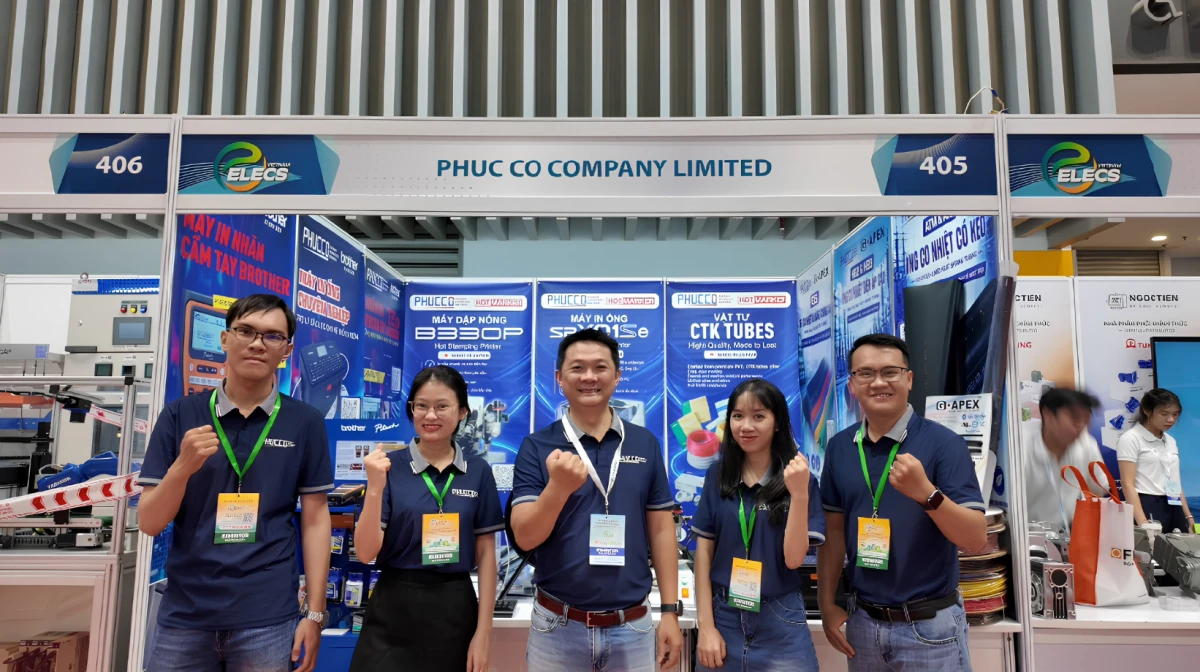
Công ty TNHH Phúc Cơ là đơn vị uy tín chuyên cung cấp các dòng máy in nhãn, thiết bị mã vạch và vật tư nhãn in nhiệt chính hãng tại Việt Nam. Khi lựa chọn sản phẩm tại Phúc Cơ, khách hàng nhận được:
Thiết bị chính hãng 100%, bảo hành chuẩn kỹ thuật theo tiêu chuẩn nhà sản xuất.
Hỗ trợ kỹ thuật chuyên sâu, hướng dẫn cài đặt Driver, cấu hình mạng và liên kết dữ liệu Excel in hàng loạt tận tình.
Liên hệ ngay với Phúc Cơ để nhận tư vấn chi tiết về giải pháp in nhãn Brother PT-P900W và PT-P950NW, giúp doanh nghiệp tối ưu hóa quy trình quản lý và chuẩn hóa nhận diện tài sản hôm nay!